Von OJS zu JournalOS, Schritt für Schritt
Wie Hefte, Artikel, PDFs und alte Adressen einer Zeitschrift ohne Verlust von OJS zu JournalOS kommen: Export, Probelauf, endgültiger Import und Frist zum Rückgängigmachen, mit Bildschirmfotos.
Zwei Dinge fürchten Zeitschriften beim Abschied von OJS am meisten: dass ein Teil des Archivs unterwegs verloren geht und dass alte Artikeladressen nicht mehr funktionieren. Der Umzug zu JournalOS ist auf beides ausgelegt. Die folgenden Schritte haben wir mit einer erfundenen Zeitschrift (Journal of River Studies) tatsächlich durchgeführt; die Bildschirmfotos stammen aus diesem Import.
Was übernommen wird
- Hefte, Artikel, Autorinnen und Autoren mit Einrichtungen (aus OJS 3.5 auch mehrere, mit ihren ROR-IDs) und ORCID-iDs, Titel und Untertitel, Abstracts, Schlüsselwörter, Literaturangaben, Seiten, Datumsangaben und DOIs.
- Die PDFs der Artikel, eingebettet im Export; anderswo liegende Lesefassungen (Remote-Galleys in OJS) als Links.
- Die alten OJS-Adressen: Artikel-, Heft- und PDF-Adressen leiten dauerhaft auf die neuen Seiten um.
- Auf Wunsch die Personen: Herausgeberschaft, Gutachtende und Autorinnen und Autoren mit ihren Rollen.
Ebenso klar ist, was zurückbleibt: Passwörter, Telefonnummern, Postanschriften, Lebensläufe und Personen, die nur Leserinnen oder Leser waren. Auch von den Artikeln bleibt einiges zurück: HTML- und ePub-Lesedateien (jede wird im Bericht als Warnung genannt), eine eigene Lizenz und Rechteinhaberschaft des Artikels (es gilt die Lizenz der Zeitschrift), frühere Versionen (nur die aktuelle kommt mit) und die Kennzeichnung als Korrespondenzautor/in. Diese Kennzeichnung fehlt mit Absicht: JournalOS zeigt die E-Mail-Adresse der korrespondierenden Autorin oder des korrespondierenden Autors auf der Artikelseite, OJS nicht. Mit der Kennzeichnung würden also Adressen veröffentlicht, die OJS nicht öffentlich gemacht hat. Rubriken werden nicht angelegt: Ein Artikel kommt in eine Rubrik der Zeitschrift mit gleichem Titel oder gleicher Abkürzung, sofern es sie gibt. Für niemanden wird ein Konto oder Passwort angelegt; eine Person übernimmt ihre Rollen, sobald sie sich erstmals mit derselben bestätigten E-Mail-Adresse anmeldet.
1. Aus OJS exportieren
JournalOS liest den eingebauten Native-XML-Export von OJS 3.2 bis 3.5 und prüft die Datei gegen das eigene Schema von PKP. Einen Heftexport, den OJS 3.5.0-5 selbst auf einer echten Installation geschrieben hat (mit einem Artikel in zwei Versionen, PDFs in zwei Sprachen, Einrichtungen mit ROR-IDs und Literaturangaben), haben wir importiert; beim Zurücklesen stimmte jedes Feld mit der Quelle überein und jedes PDF Byte für Byte. Die Datei gehört zu unseren Tests.
- Melden Sie sich in OJS als Administration oder Zeitschriftenverwaltung an.
- Öffnen Sie Tools › Import/Export › Native XML Plugin (in der deutschen Oberfläche von OJS Werkzeuge › Import/Export).
- Wählen Sie im Reiter Export die Hefte aus und exportieren Sie sie.
- Sollen auch die Personen mitkommen, exportieren Sie die Nutzerinnen und Nutzer mit dem Users XML Plugin im selben Menü.
Ein sehr großes Archiv kann im Browser in eine Zeitüberschreitung laufen. Für diesen Fall empfiehlt PKP das Kommandozeilenwerkzeug php tools/importExport.php auf dem Server.
2. Die Datei im Verwaltungsbereich hochladen
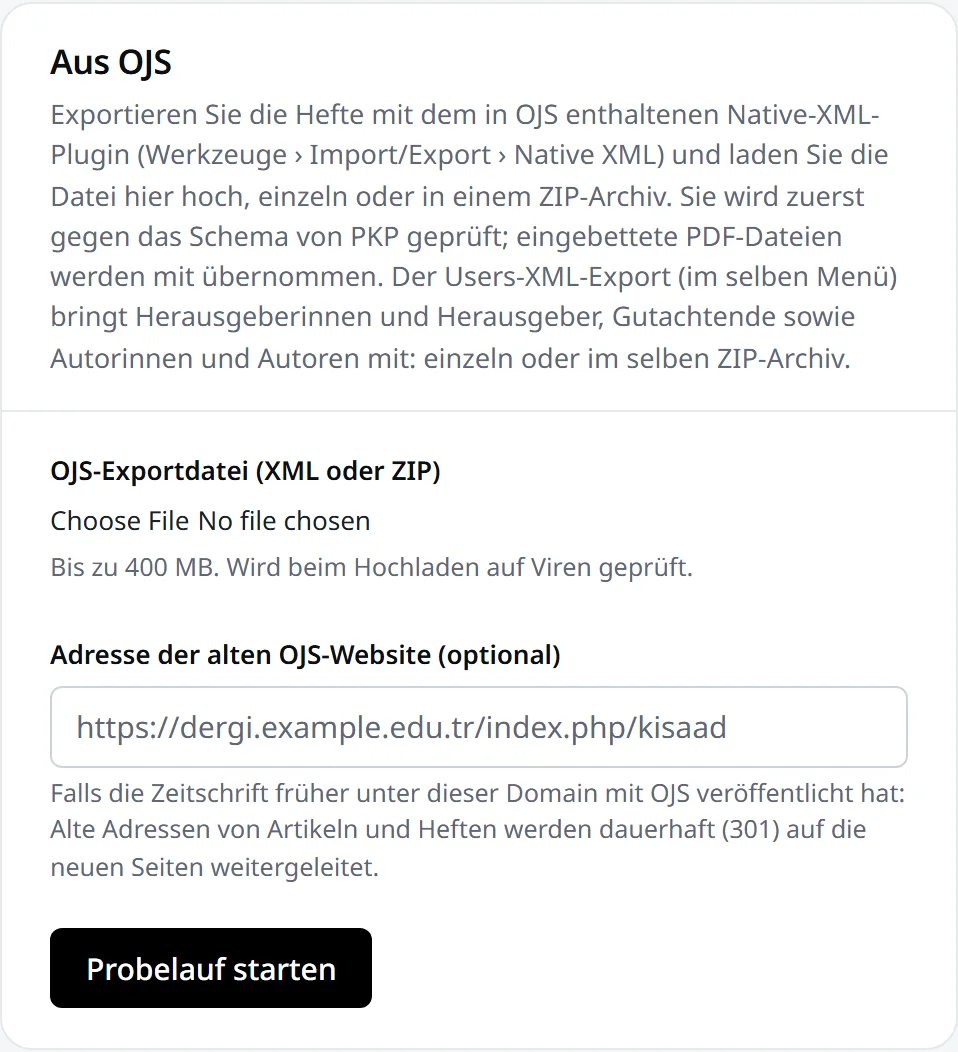
Öffnen Sie im Verwaltungsbereich von JournalOS die Seite Archivimport. Laden Sie unter Aus OJS die Datei als XML oder ZIP hoch (bis 400 MB); sie wird zuerst auf Viren geprüft.
Tragen Sie unter Adresse der alten OJS-Website (optional) die alte Adresse der Zeitschrift ein, etwa https://zeitschrift.example.de/index.php/kurzname. Daraus werden die alten Adressen ermittelt.
3. Der Probelauf
Probelauf starten schreibt tatsächlich alles, prüft es und nimmt es am Ende wieder zurück; in Ihrer Zeitschrift bleibt nichts. Ein Probelauf testet nur die ersten 10 PDFs. Am Ende steht ein Bericht:
- Mengenabgleich: wie viele Hefte, Artikel, Autorinnen und Autoren, DOIs und Dateien die Quelle enthält, wie viele die Prüfung bestanden haben und wie viele geschrieben würden.
- Feldgenauigkeit: ob jedes geschriebene Feld genau mit der Quelle übereinstimmt.
- Alte Adressen: wie viele künftig weiterleiten.
- Befunde: Datensätze, die nur mit einer Korrektur oder gar nicht übernommen würden. Im Beispiel war eine E-Mail-Adresse ungültig; die Adresse wurde entfernt, der Artikel übernommen, und der Bericht hält das fest.
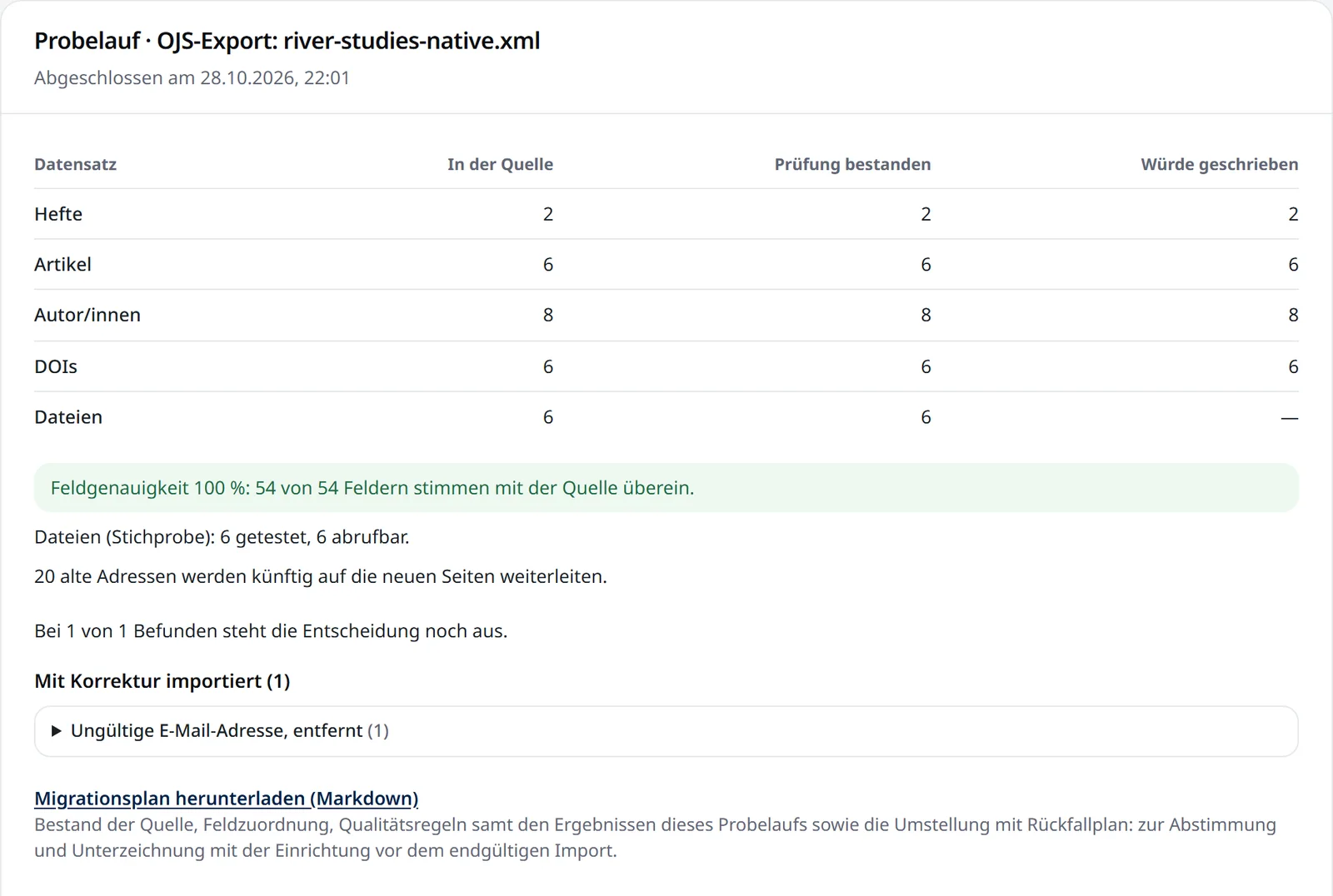
Unter dem Bericht stehen Migrationsplan herunterladen (Markdown) und Datenqualitätsbericht herunterladen (CSV). Der Plan beschreibt den Bestand der Quelle, wohin jedes Feld geht, was dieser Probelauf gefunden hat und den Weg zurück. Er ist dafür gedacht, ihn vor dem endgültigen Import mit Ihrer Einrichtung abzustimmen.
4. Der endgültige Import
Stimmt der Bericht, geht es an derselben Stelle mit Endgültigen Import starten weiter:
- Zuerst setzen Sie das Häkchen bei Das Altsystem ist ab jetzt schreibgeschützt. Die Bestätigung wird mit Zeitpunkt festgehalten.
- Bevor etwas geschrieben wird, entsteht eine vollständige Sicherung der Zeitschrift; ohne sie beginnt der Import nicht.
- Alles oder nichts: Stimmt nicht jedes geschriebene Feld mit der Quelle überein, wird nichts davon behalten.
- Danach wählen Sie binnen 1 bis 72 Stunden (standardmäßig 24) Import beibehalten oder Import rückgängig machen. Ohne Entscheidung bleibt er.
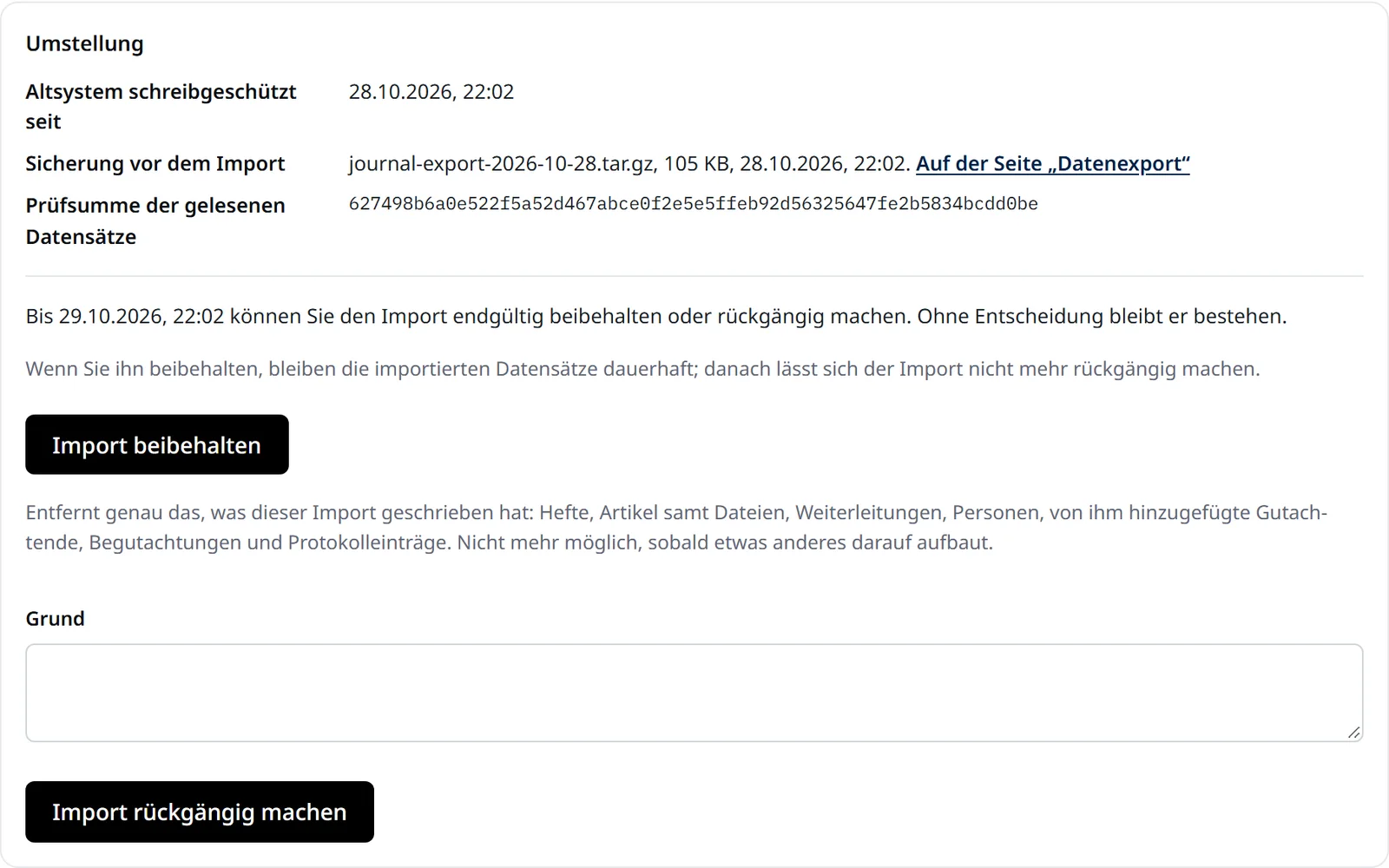
Rückgängig machen entfernt genau das, was dieser Import geschrieben hat. Baut schon etwas auf den importierten Datensätzen auf (eine neue Version, ein redaktioneller Schritt, eine Begutachtung), lässt sich der Import im Verwaltungsbereich nicht mehr rückgängig machen; die Sicherung wird sieben Tage aufbewahrt, und das Plattformteam stellt sie wieder her.
5. Die alten Adressen funktionieren weiter
In der Beispielzeitschrift leiteten die alten OJS-Adressen so weiter:
/index.php/jrs/article/view/101            -> 301 /articles/2025.0001
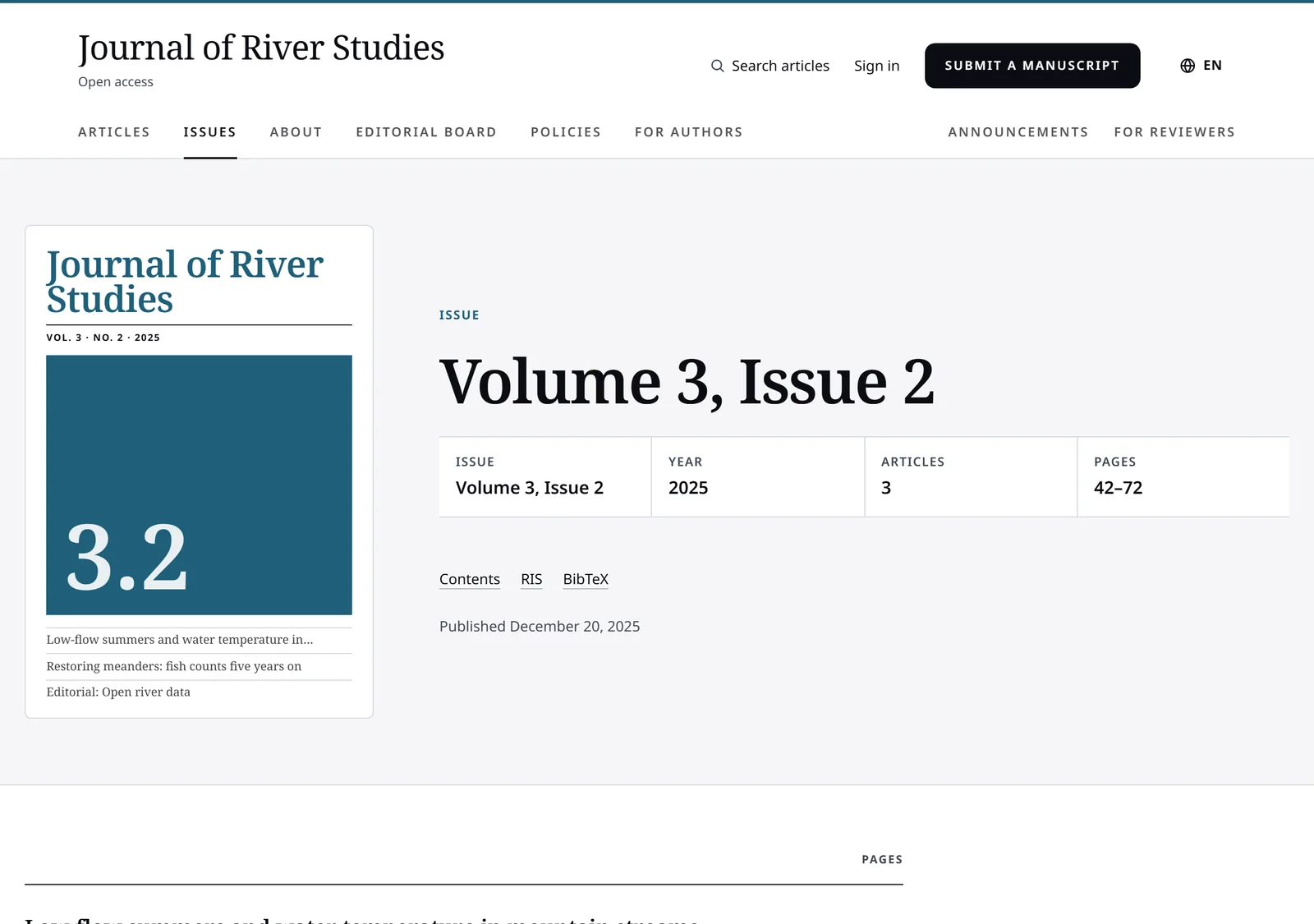
/index.php/jrs/issue/view/12               -> 301 /issues/3/2
/index.php/jrs/article/download/101/2101   -> 301 /articles/2025.0001/pdf
Suchergebnisse, geteilte Links und Adressen in Zitaten bleiben gültig. DOIs sind ohnehin dauerhaft; zieht Ihre Zeitschrift mit ihrer Domain zu JournalOS um, lassen sich auch die Crossref-Einträge im Verwaltungsbereich auf die neuen Adressen aktualisieren.
Manuskripte in der Begutachtung und die Begutachtungsgeschichte
Der Heft-Export von OJS enthält veröffentlichte Artikel. Manuskripte, die noch begutachtet werden, kommen auf diesem Weg nicht mit; die Begutachtungsgeschichte und das Ereignisprotokoll lassen sich gesondert über die Vorlagen unter Aus einer Tabelle im Verwaltungsbereich übernehmen.
Ausführlich beschreibt die Dokumentation den Vorgang unter Ein Archiv umziehen; den Umzugsservice stellt die Seite Umzug vor. Die Zeitschriften des Gründungsprogramms ziehen wir gemeinsam mit ihrer Redaktion um: Gründungszeitschriften.